🧾 Emissão Manual de Nota Fiscal
Caso alguma nota fiscal não tenha sido gerada automaticamente ou precise ser emitida individualmente, você pode realizar o procedimento de forma manual através do painel de Operações.
Para que a emissão funcione corretamente, certifique-se de que os dados contábeis da unidade e o Certificado Digital estejam configurados e válidos.
⚙️ Passo a Passo para Emissão
-
No painel lateral do sistema, acesse o menu Operações.
-
Na listagem de vendas, localize e selecione o registro que deseja emitir.
-
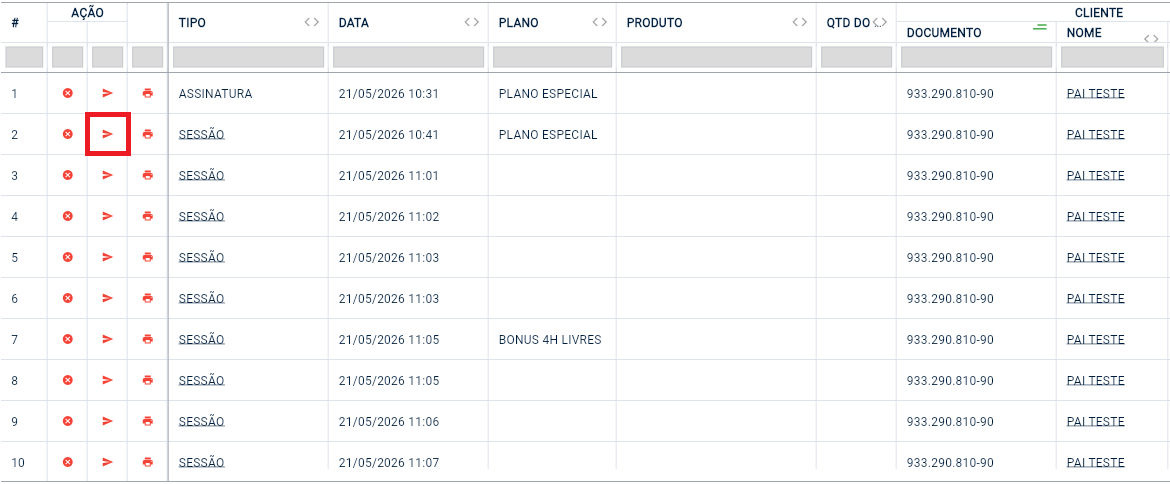
Clique no ícone de emissão de Nota Fiscal correspondente ao registro.
👤 Identificação do Tomador (Para Produtos/NFC-e)
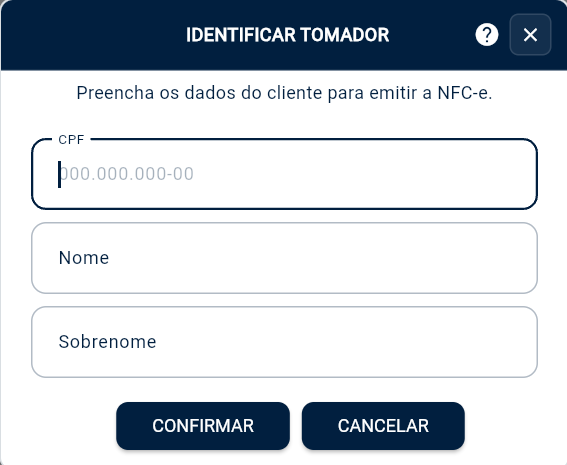
Ao solicitar a emissão de notas de produtos, o sistema abrirá uma janela para identificação do cliente.
- Insira obrigatoriamente o CPF, Nome e Sobrenome do tomador da NFC-e.
- Após preencher, confirme a operação para prosseguir com o envio para a SEFAZ.
🔍 Consulta e Visualização
Você pode consultar o documento diretamente dentro do sistema.
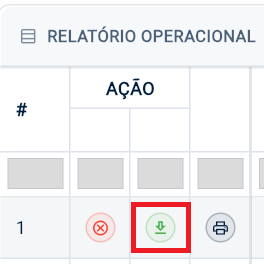
- Assim que a nota for autorizada, o formato e a cor do botão mudarão.
- Clique no ícone verde para abrir os detalhes do registro.
- Em seguida, selecione a opção Consultar Nota.
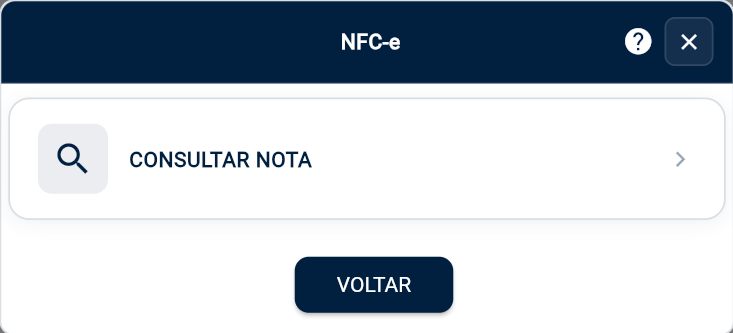
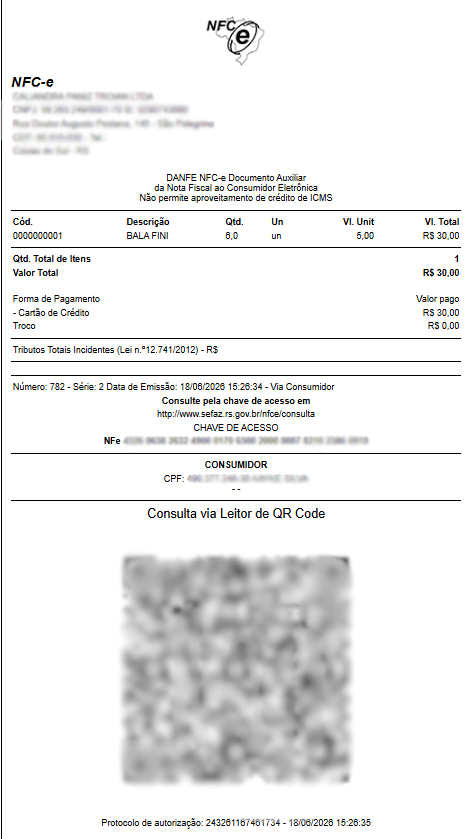
O sistema abrirá uma nova aba no seu navegador com o espelho da nota fiscal (DANFE ou link oficial), permitindo a conferência das informações, impressão ou salvamento em PDF.
📄 Exemplo de Documento Emitido
Abaixo, você pode conferir um exemplo de como a DANFE da NFC-e será exibida na nova aba após a emissão bem-sucedida:
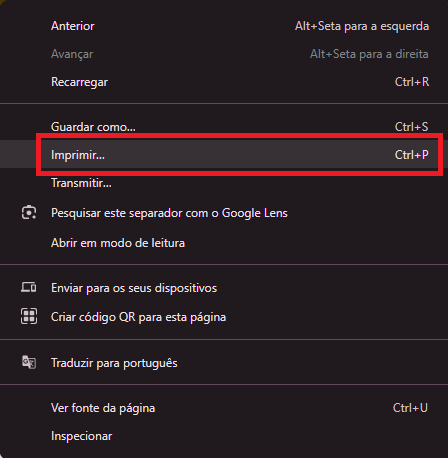
🖨️ Como Imprimir: Para realizar a impressão do documento, basta clicar com o botão direito do mouse em qualquer área da página da nota e selecionar a opção Imprimir, ou utilizar o atalho Ctrl + P no seu teclado.
Observação Importante: Em algumas regiões, o retorno da prefeitura ou SEFAZ pode não ser instantâneo. Caso apareça uma mensagem informando que a "Nota está em processamento", não tente emitir novamente. Aguarde alguns instantes até que o órgão conclua o registro dos dados.